FOTO GALERİ
iPhone sahipleri bu ayara dikkat! Mutlaka değiştirin
iPhone'larda uzun süredir bulunan bu özelliği hala kullanmıyorsanız dikkat! Hemen o ayarı açın! Çünkü...

Az sonra öğreneceğiniz özellik sayesinde internet hızınıza 'altın' bir dokunuş yapacaksınız! Nasıl mı?
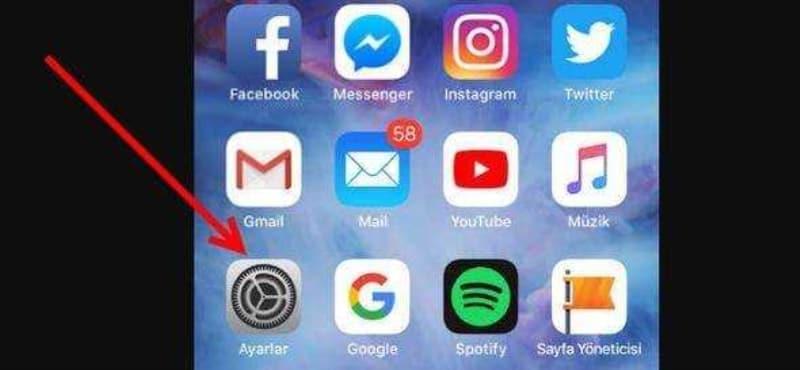
Önce Ayarlar'a girin.
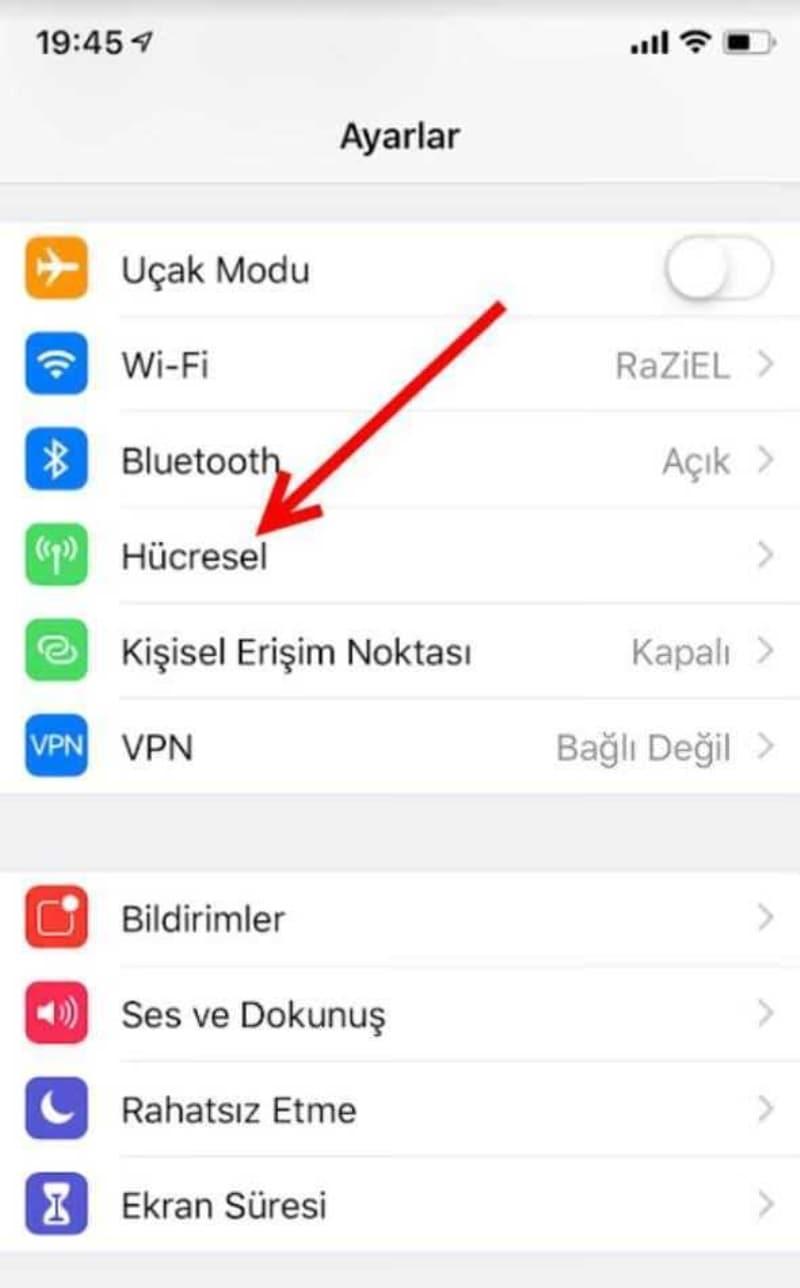
Ardından Hücresel kısmını seçin.

Gelen ekran bu şekilde... Ancak aradığımız özellik ekranın en altında. Aşağı doğru ekranı kaydırın!
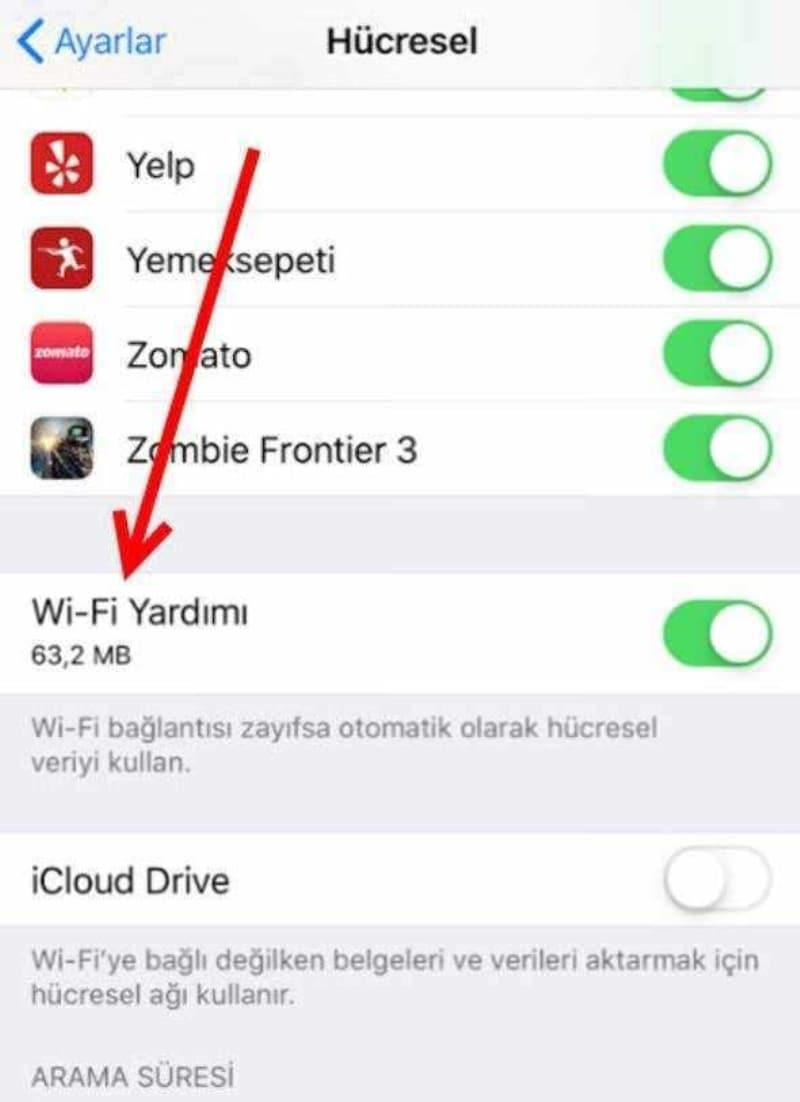
Şimdi karşınızda Wi-Fi Yardımı seçeneği gelecek.
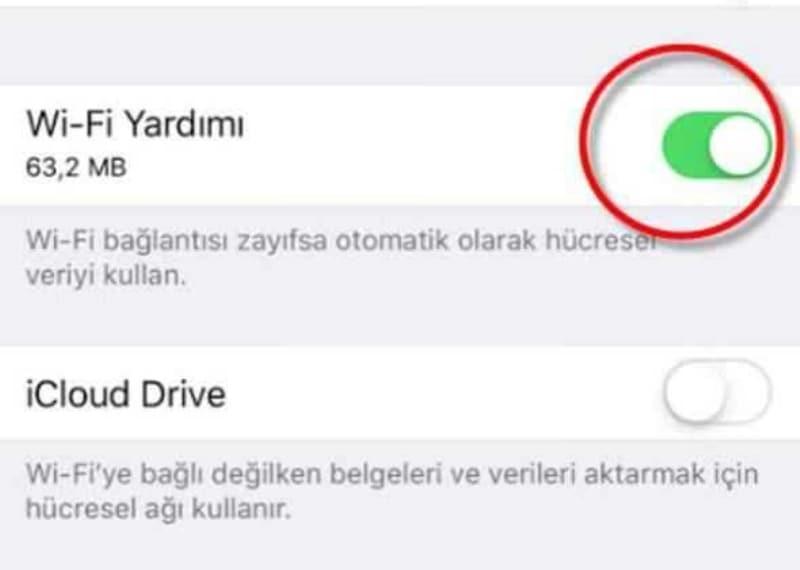
Bu ayar mutlaka açık olmalı. Böylece hızlı sandınız; ancak yavaş WiFi bağlantısında interneti kaplumbağa hızında kullanmaktansa otomatik olarak 4G'ye geçiş yapabilir ya da hızlı WiFi bulunduğunda telefonunuz bu hızlı WiFi hattına bu sayede bağlanabilir.
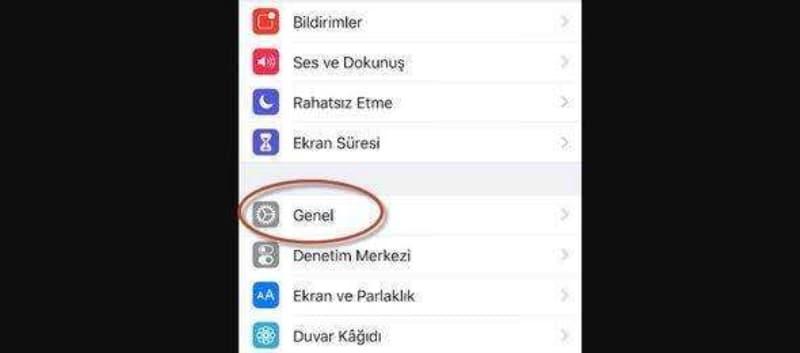
Telefonunuzun şarjı çabuk mu tükeniyor? Önce telefonunuzu açın ve bugün bu ayarı hemen kapatın! Meğer telefonunuzu saniye saniye bakın ne tüketiyormuş?
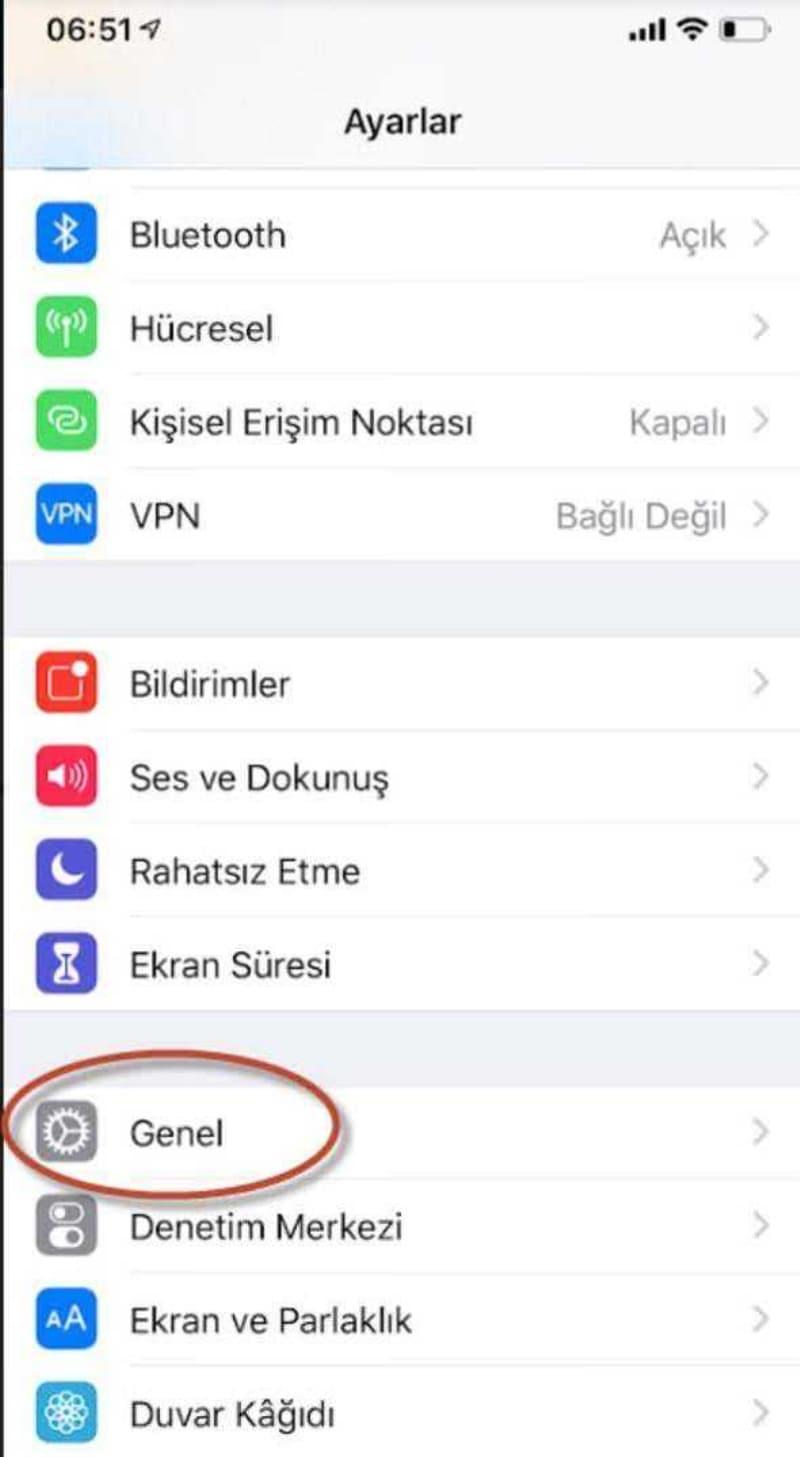
Kullanılan grafikler performans yükü demektir. iPhone’unuzda bazı grafik ve hareket özelliklerini devre dışı bırakarak bu yükü azaltıp bir ciddi anlamda performans artışı sağlayabilirsiniz.
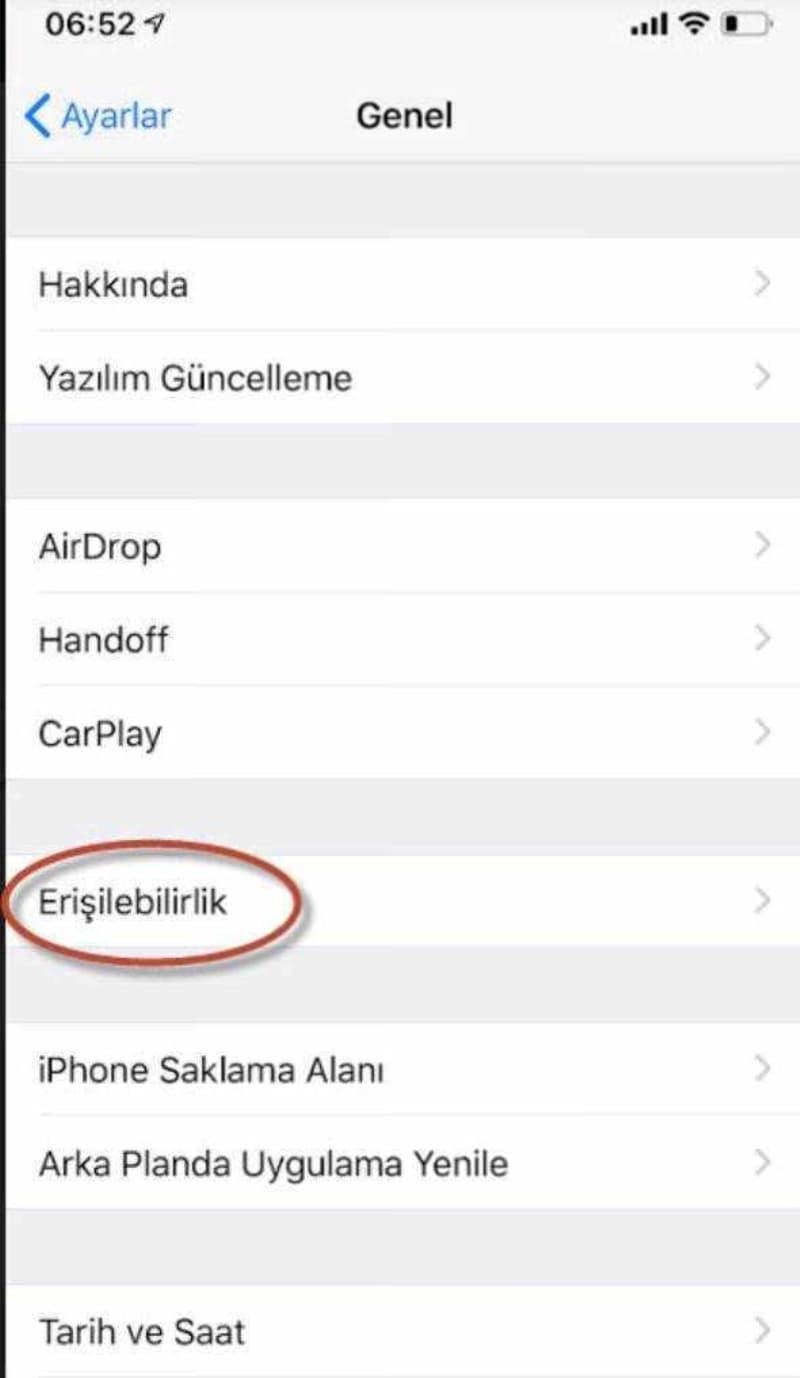
Ayarlar > Genel > Erişebilirlik yolunu izleyin.
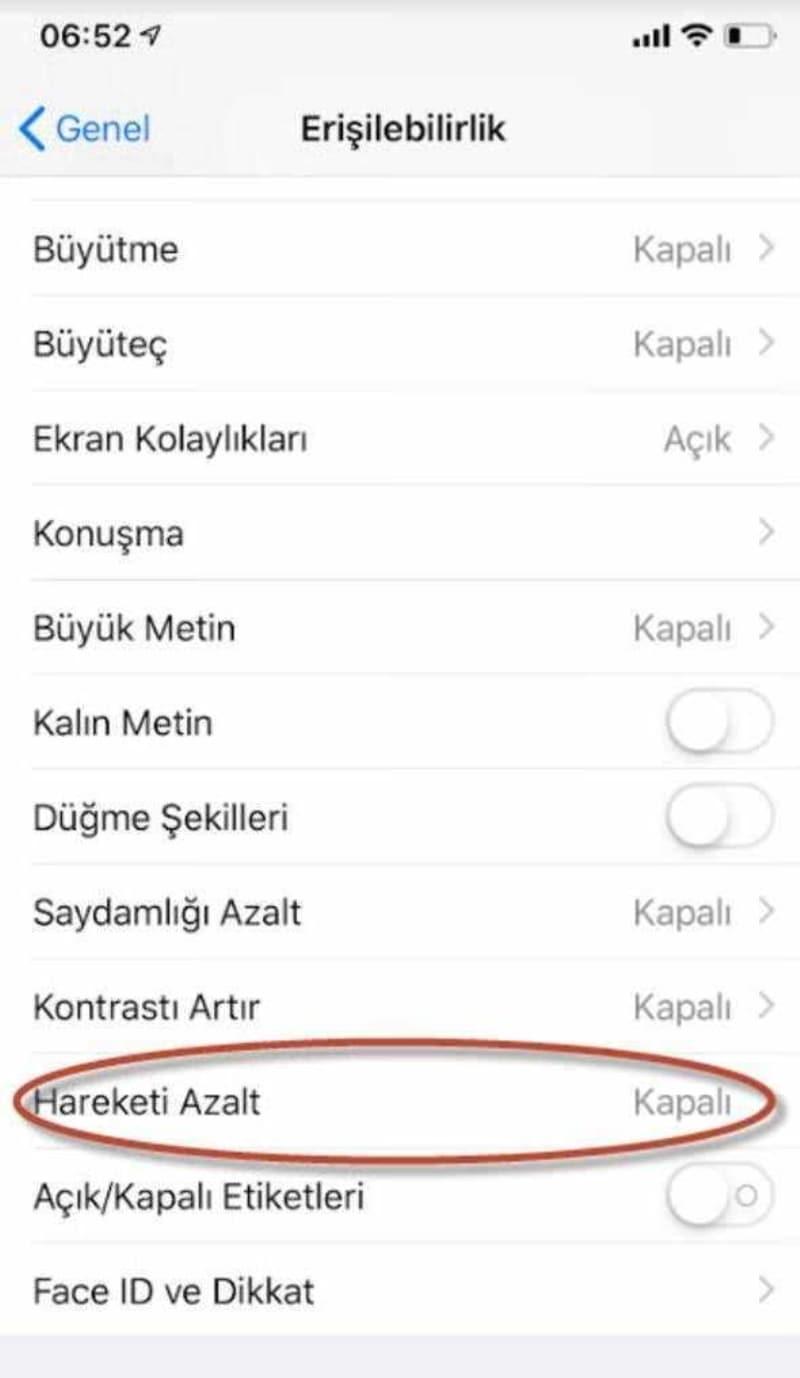
Yine Ayarlar > Genel > Erişebilirlik yolunda yer alan Hareketi Azalt seçeneğine dokunun ve Hareketi Azalt seçeneğini kapatın. Böylece batarya ömrünüz uzayacak! Ancak durun, daha bitmedi!
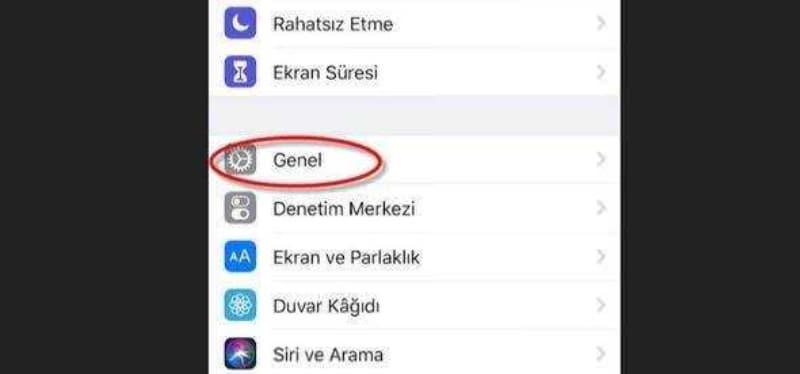
Az sonra dünya genelinde çok az insanın bildiği gizli bir özelliği göreceksiniz! Ayarlar'ın içinde bakın ne gizliymiş?
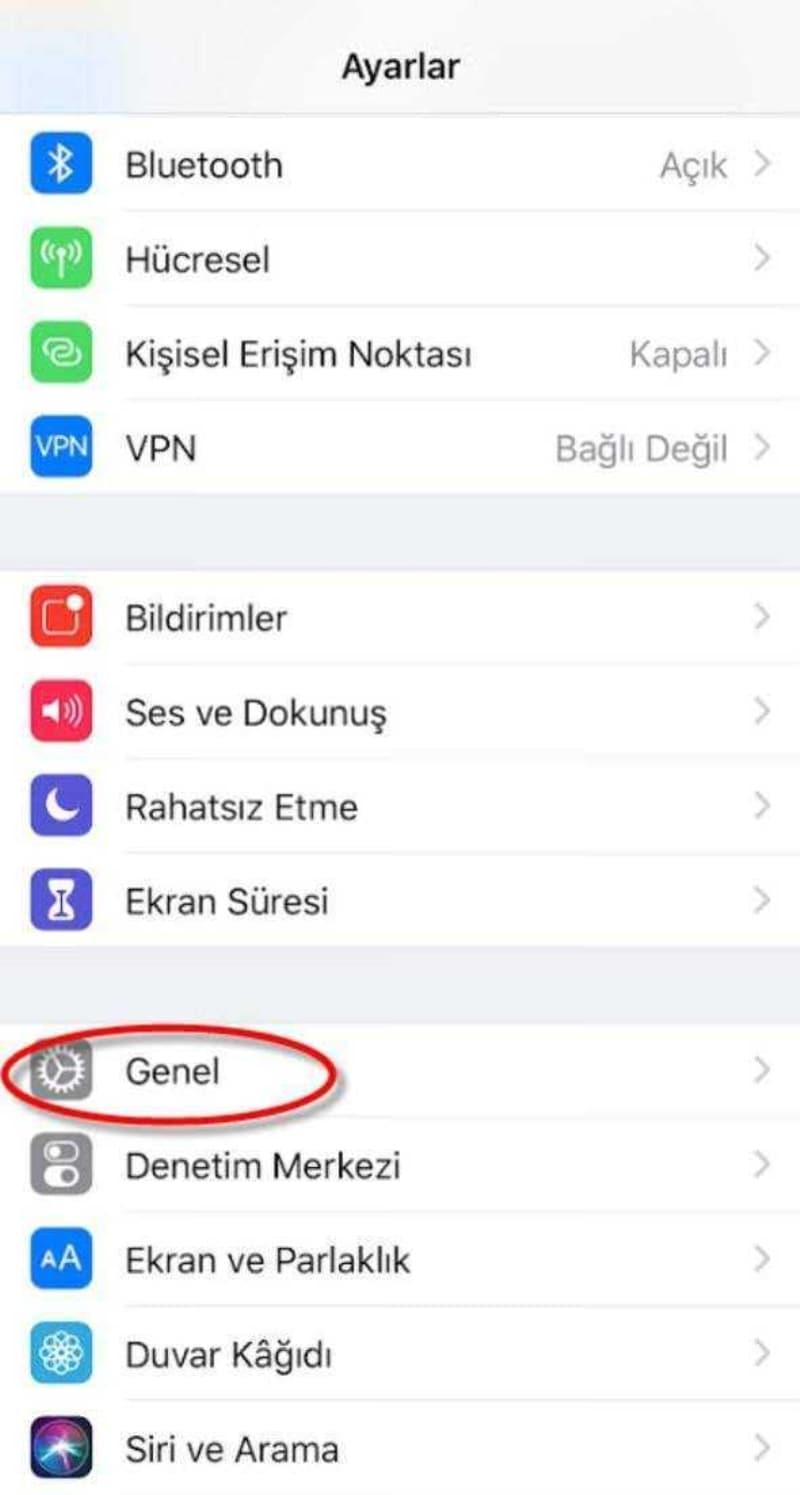
Önce Ayarlar altından Genel'e girin.
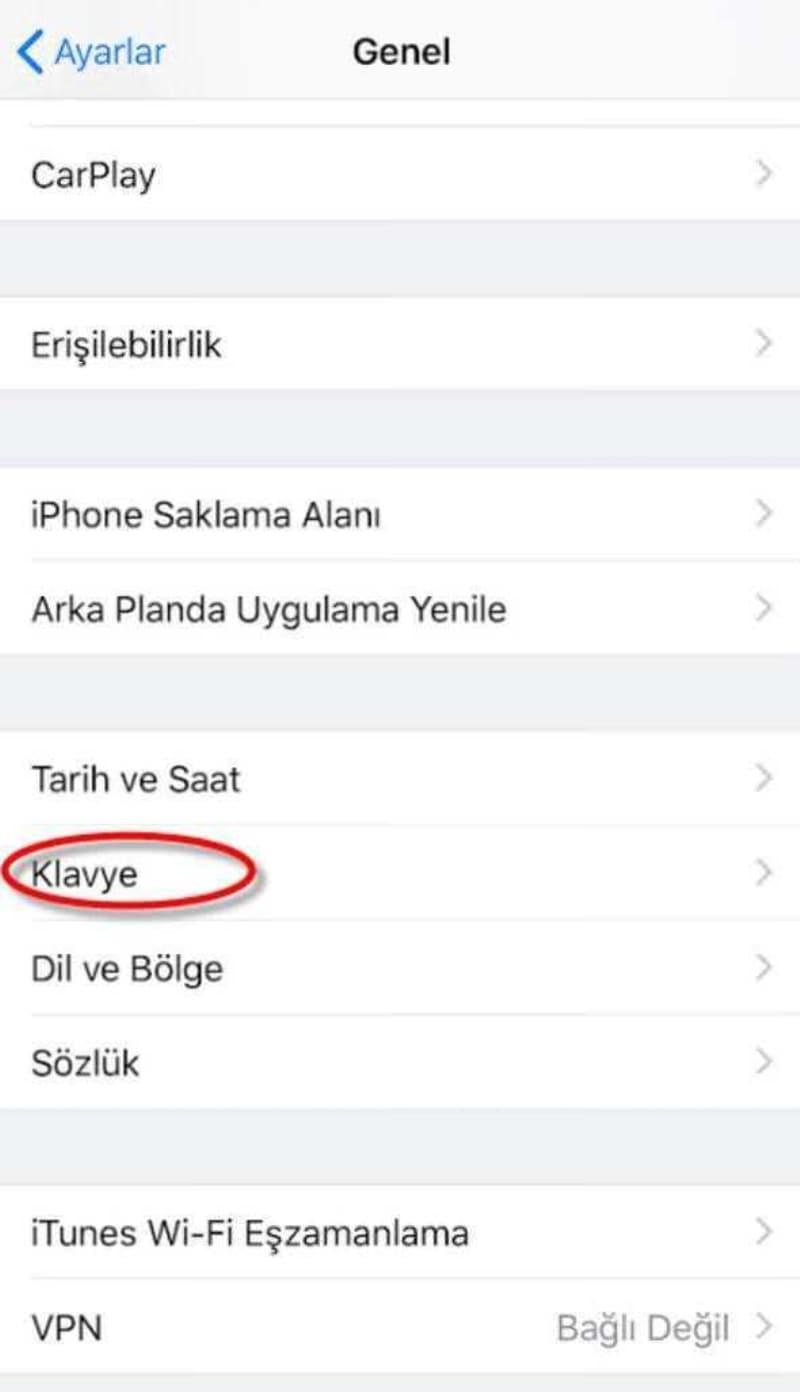
Daha sonra Klavye'yi seçin.
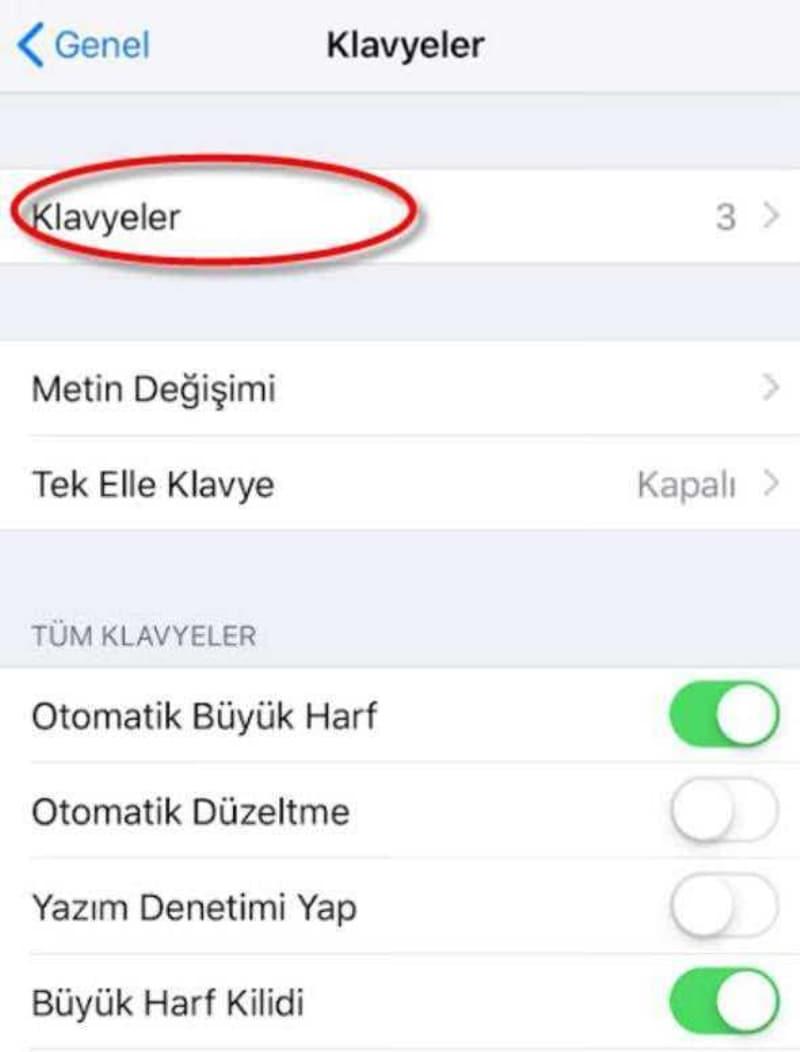
Ardından da Klavyeler bölümüne girin.
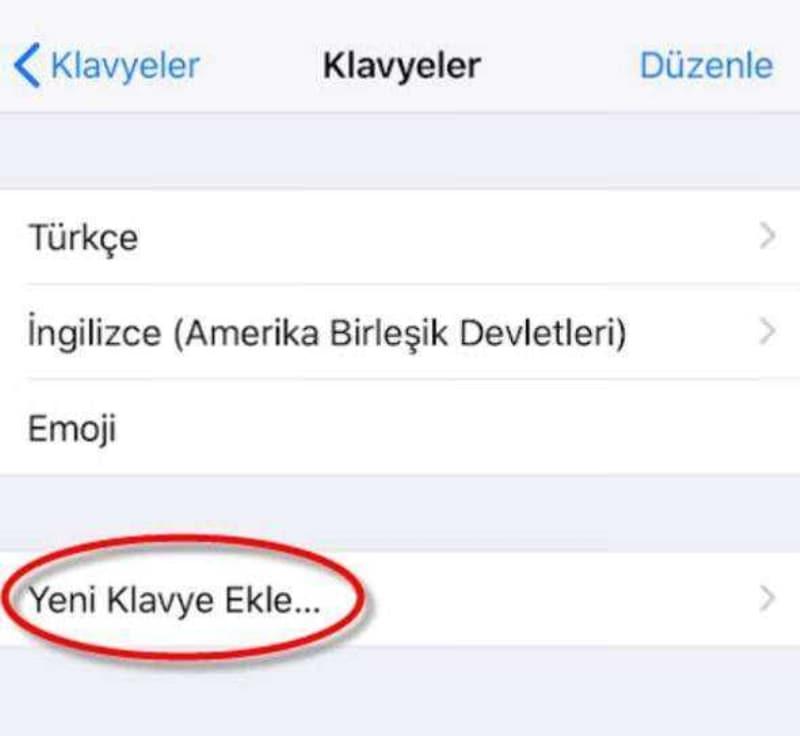
Yeni Klavye Ekle... butonuna dokunun.
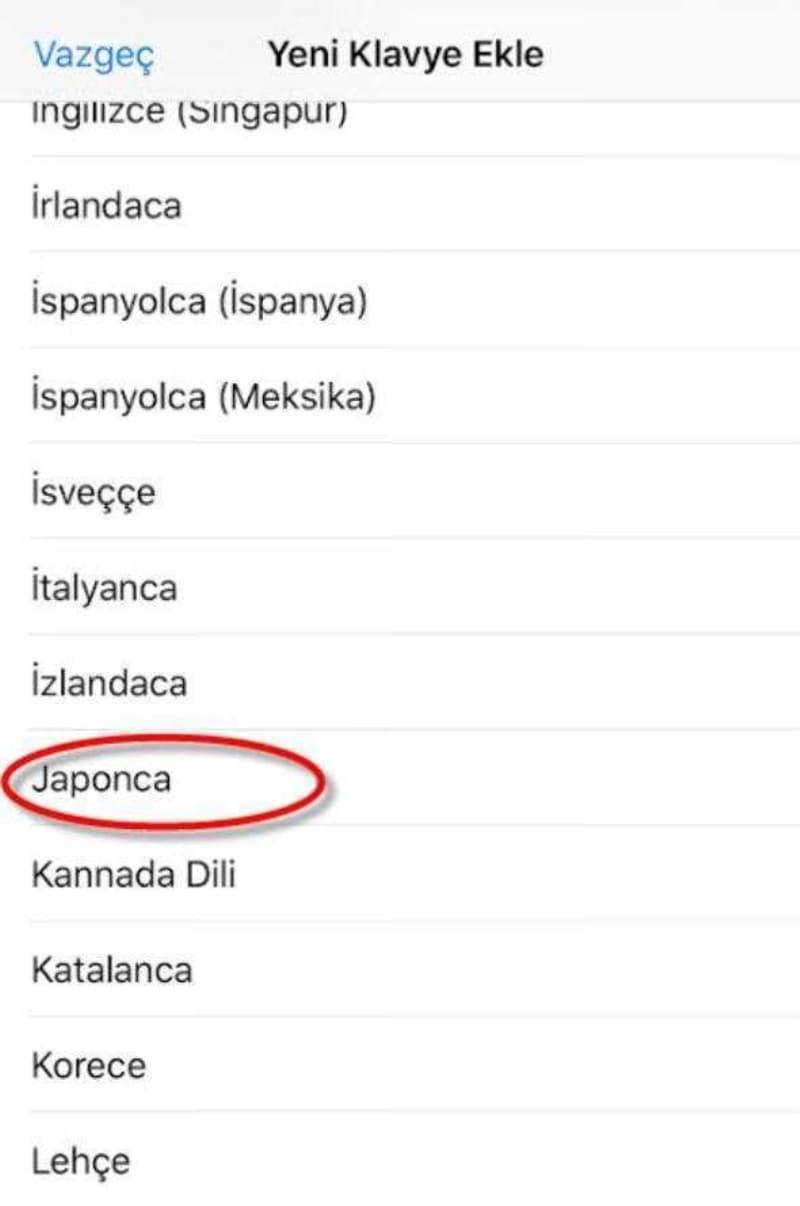
Japonca'yı seçin.
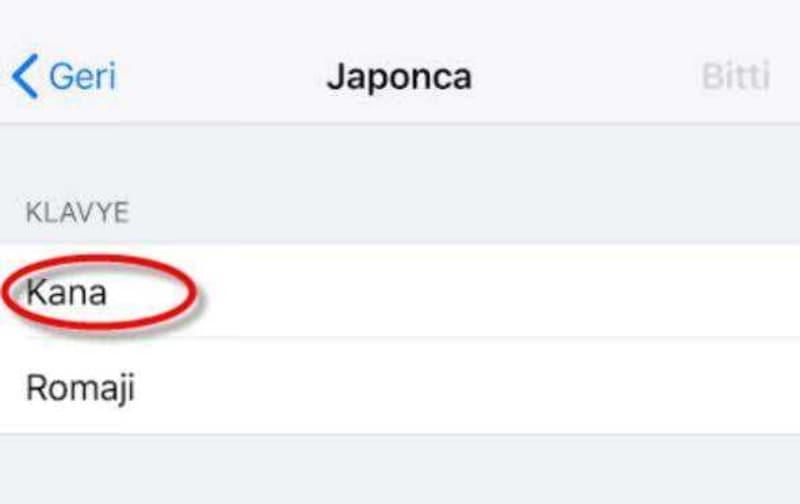
Daha sonra da Kana'yı...
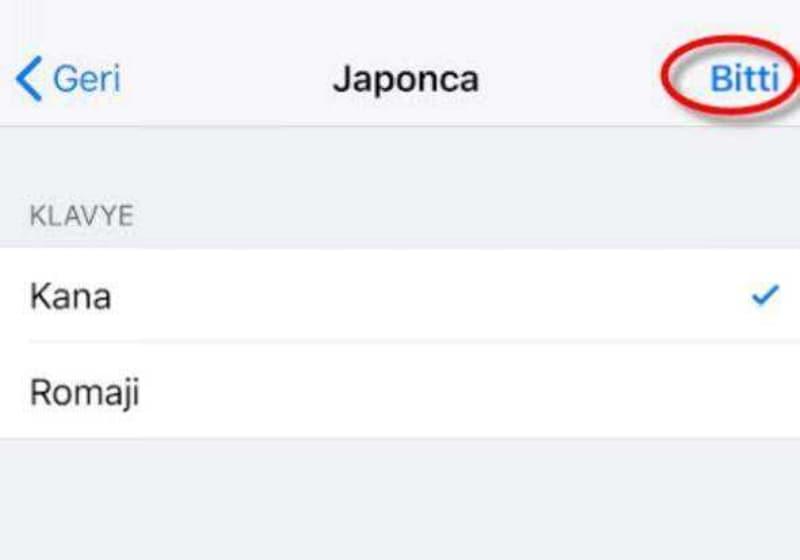
Bitti'e basın...
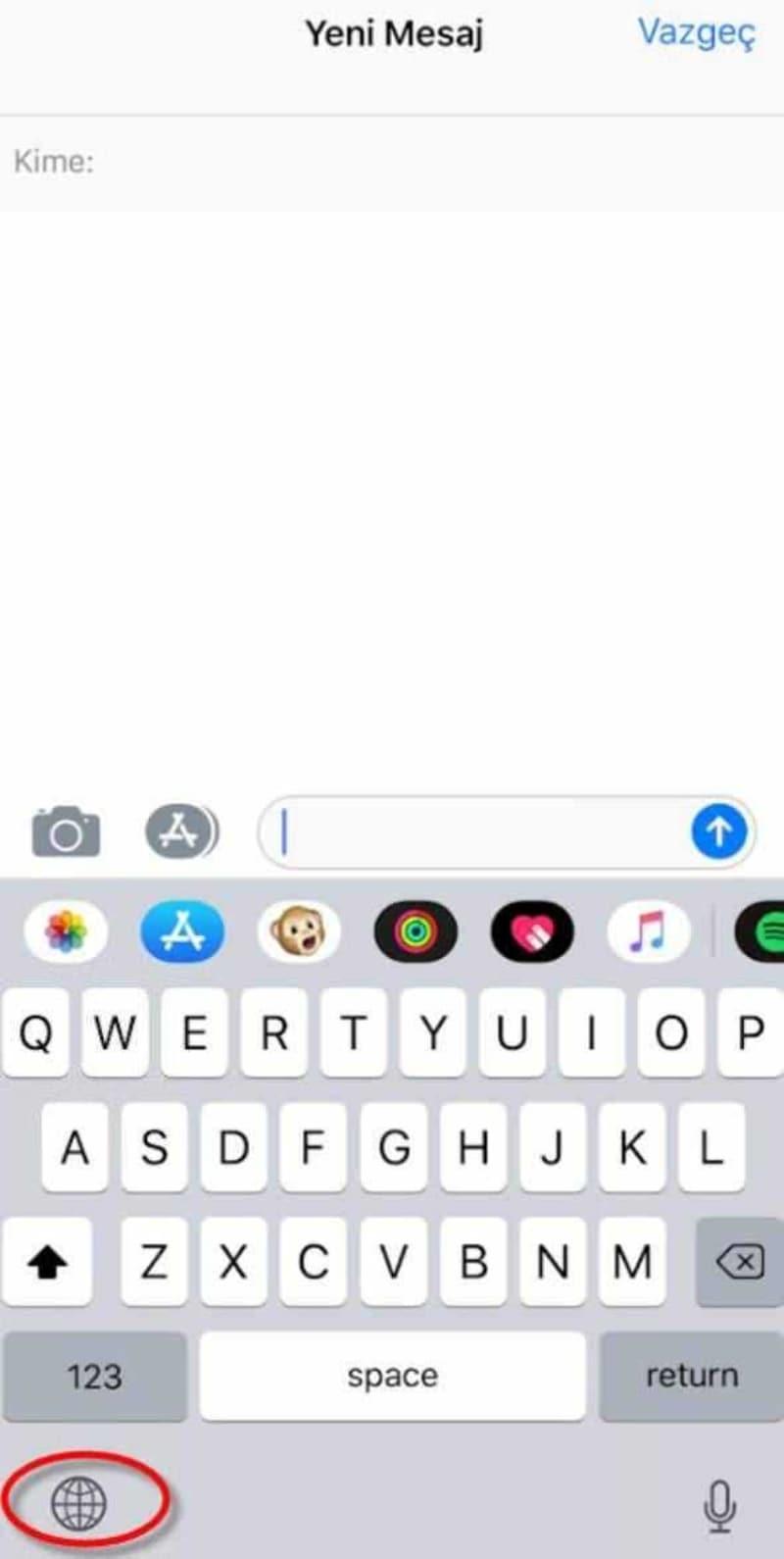
Daha sonra da Whatsapp veya SMS ekranını açın ve Dünya simgesine dokunun.
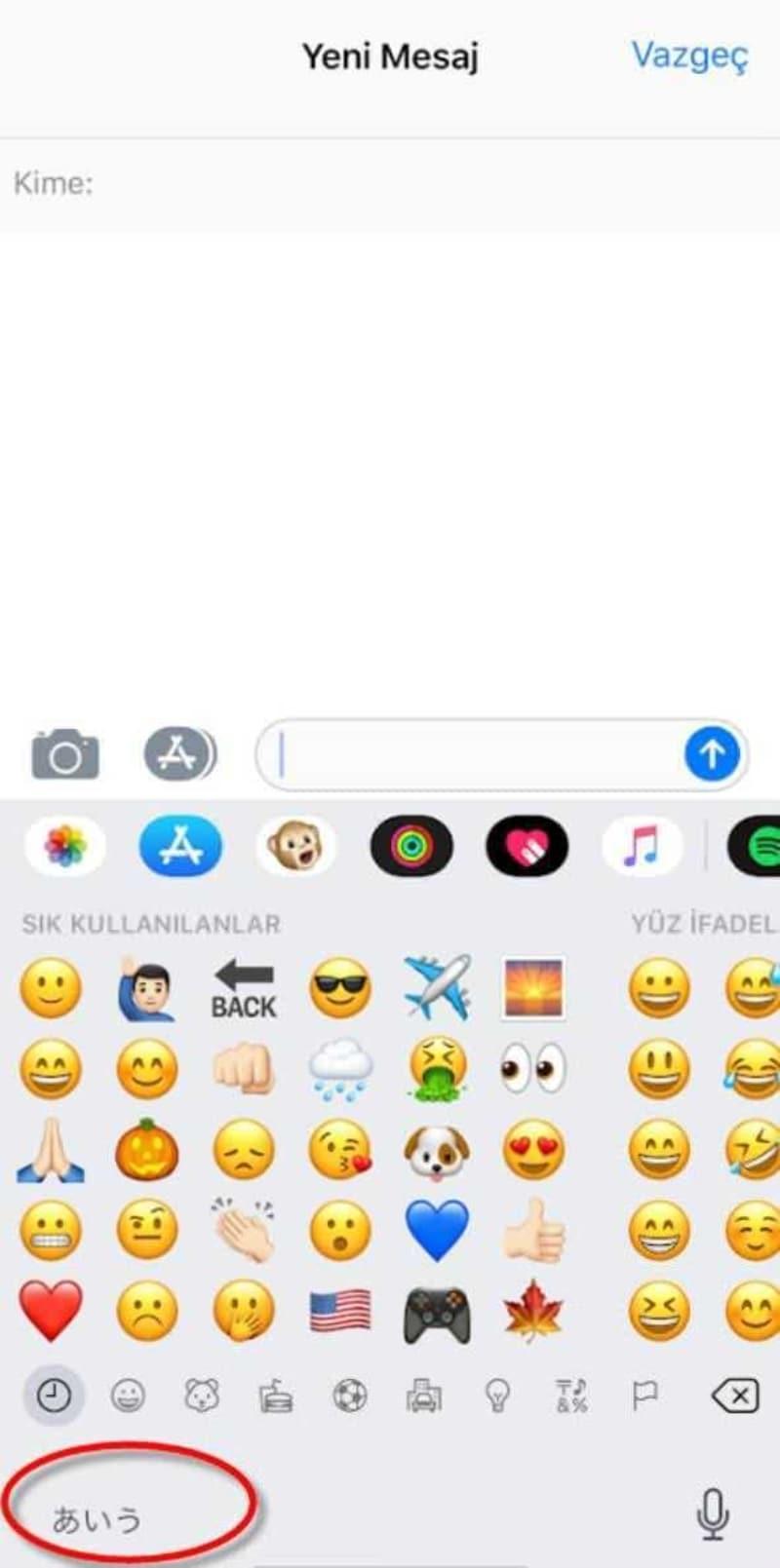
Yine aynı kısımda Japonca ifadeyi görene kadar basın.
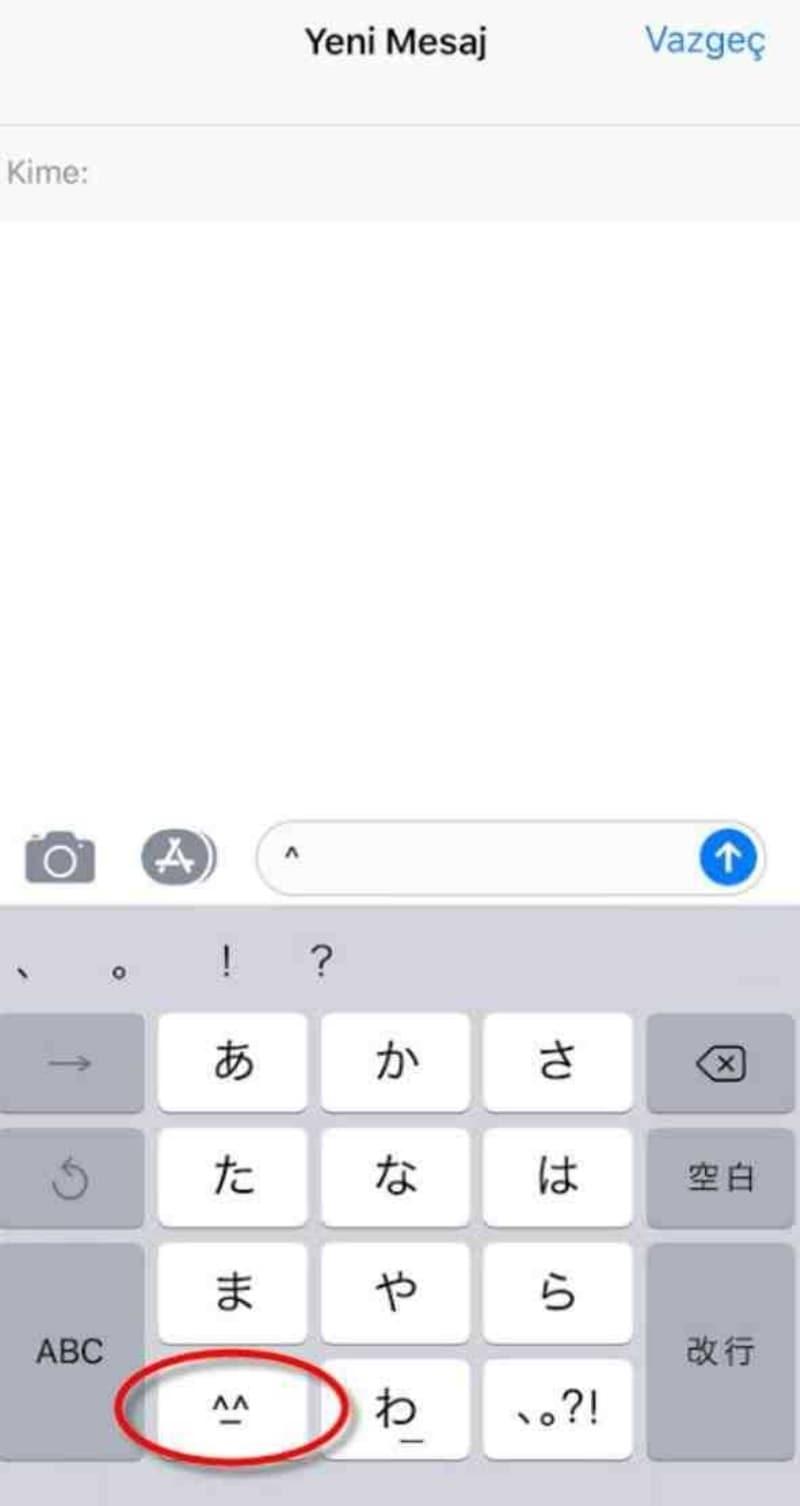
Daha sonra da Kana'yı seçtikten sonra tuşlamadan bu simgeyi seçin.
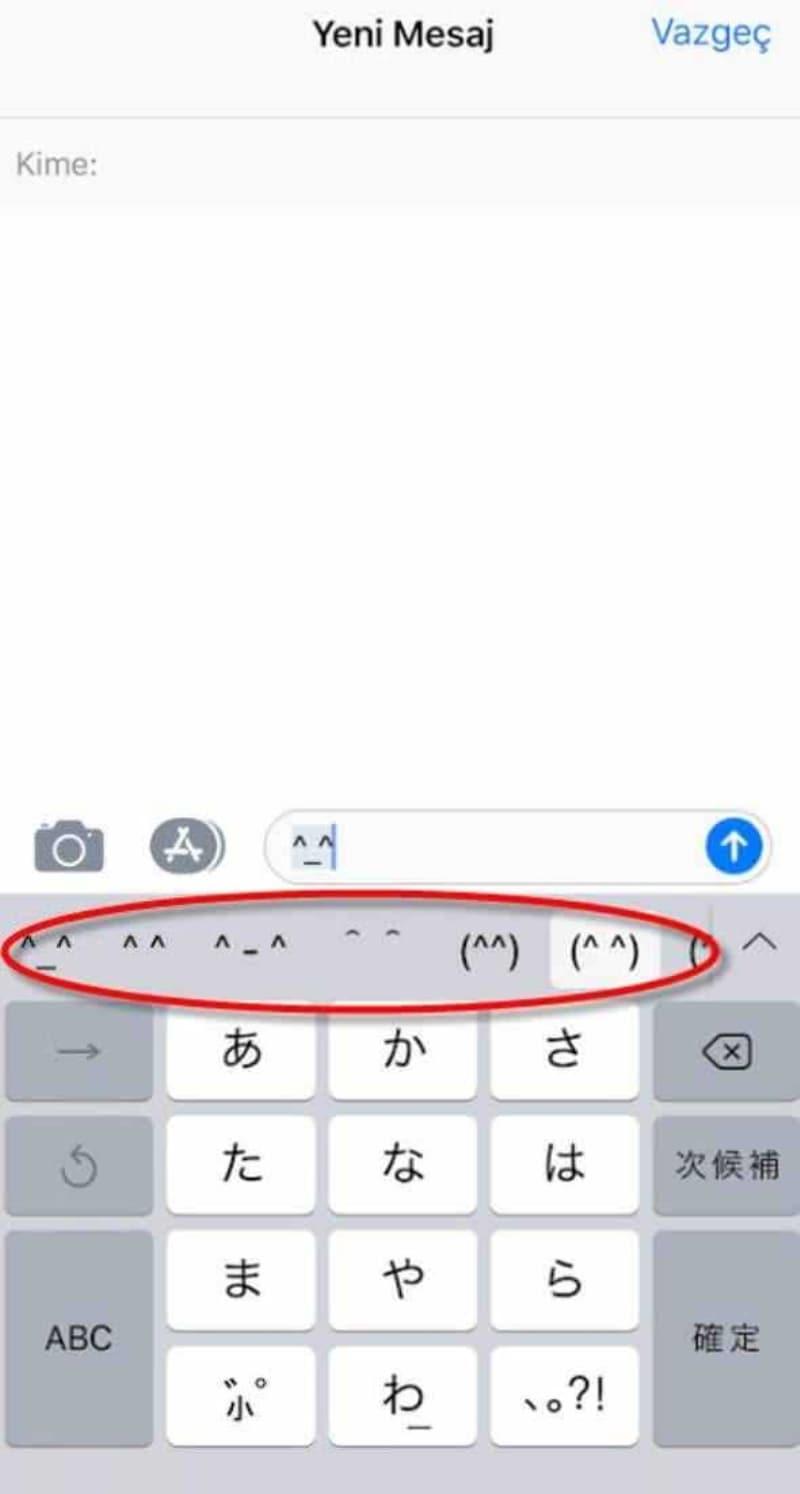
İşte hepsi bu! Artık Japonca harflerden oluşan sıra dışı emojileriniz emrinize amade! Ama durun, daha bitmedi!

Telefon kullanmanızı hızlandıracak bir önerimiz daha var. Az sonra yapacağınız ayar değişikliğiyle yeni iPhone'unuza bomba bir özellik ekleyeceksiniz!
Önce Menü'den Ayarlar/Genel'e girin.
Önce Menü'den Ayarlar/Genel'e girin.
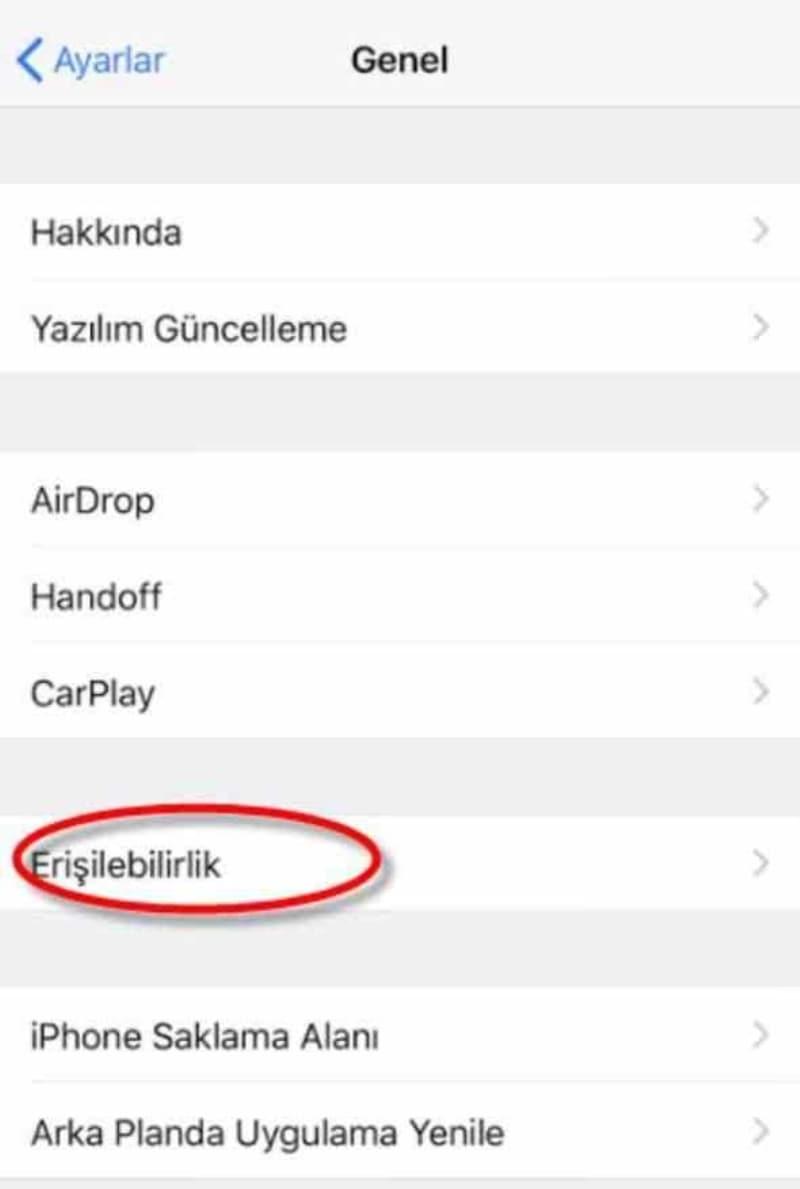
Erişilebilirlik'e dokunun.

AssistiveTouch seçeneğini aktif edin...
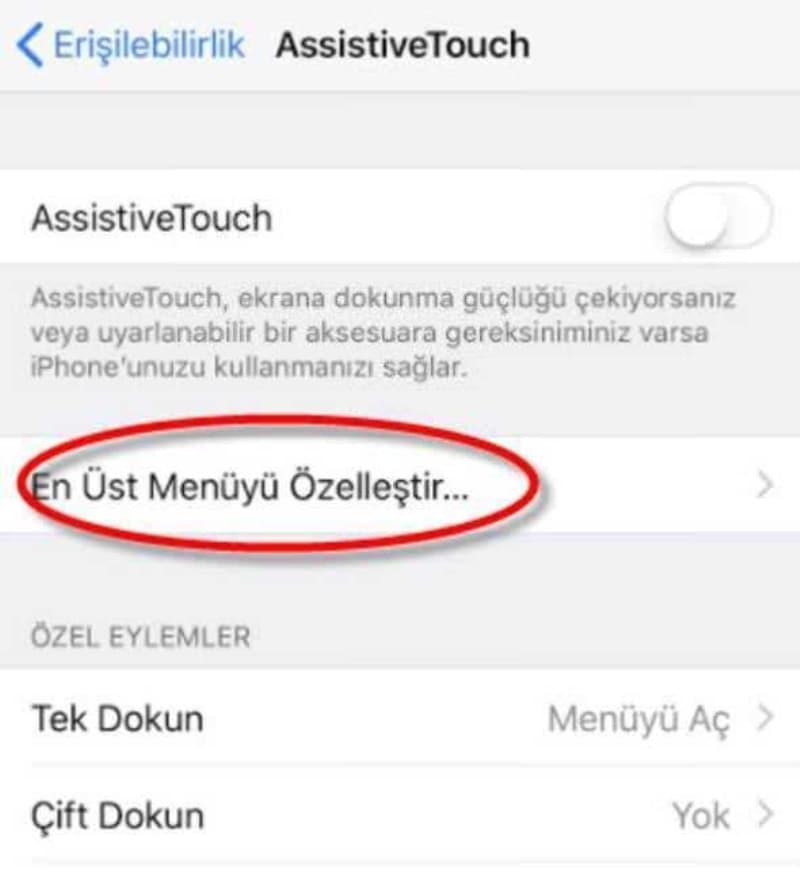
En Üst Menüyü Özelleştir seçeneğine tıklayın...
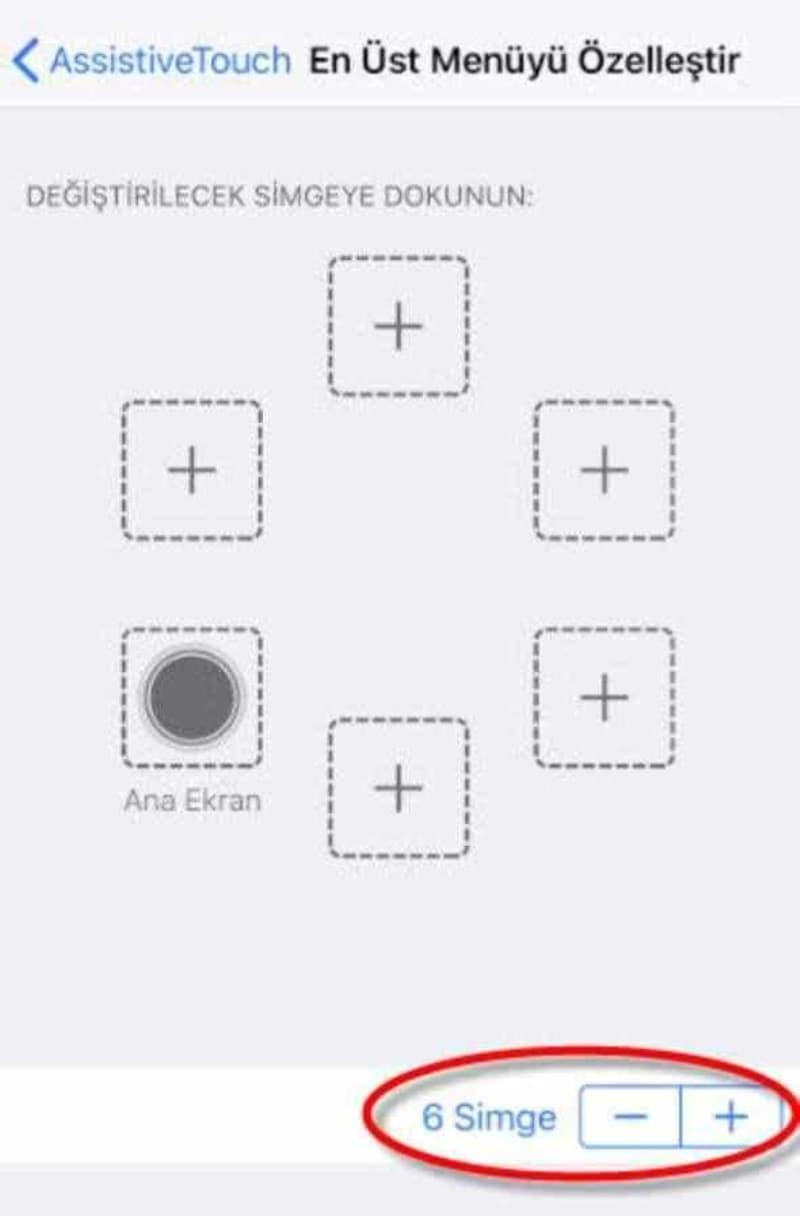
6 olan rakamı 1 olana kadar düşürün.
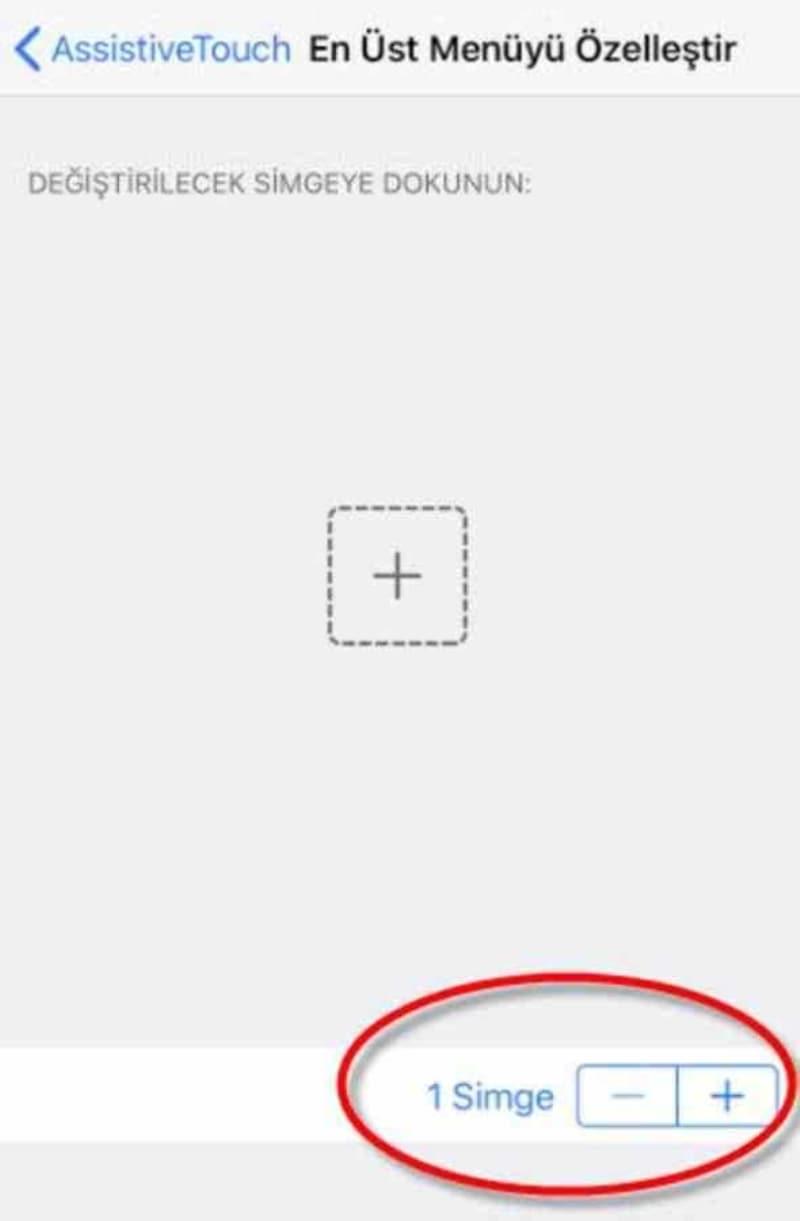
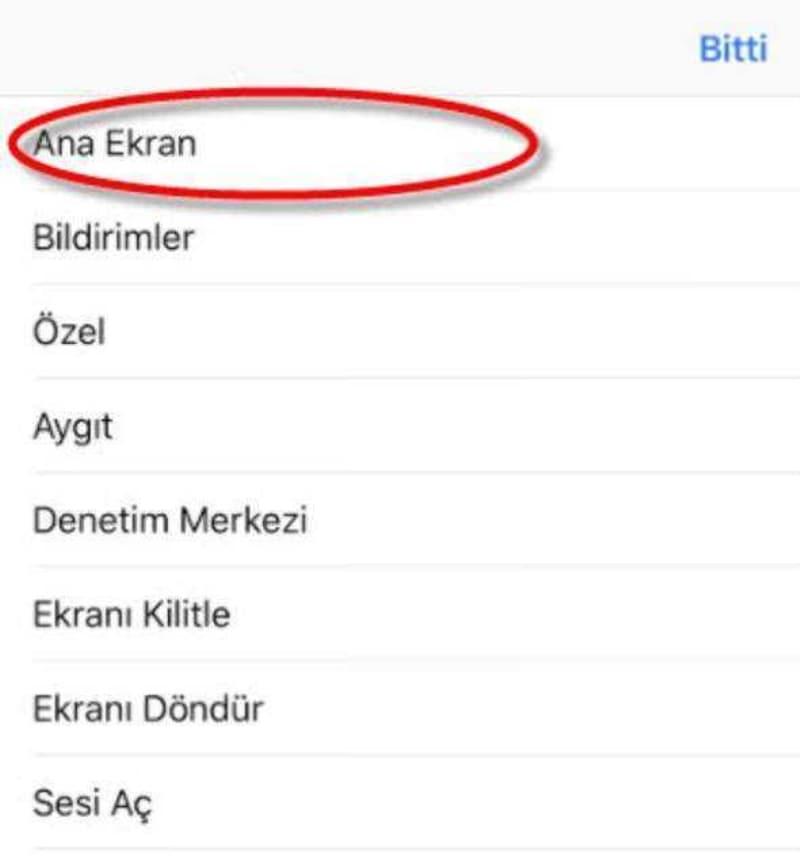
Özel simgesine basıp Ana Ekran seçeneğini seçin...
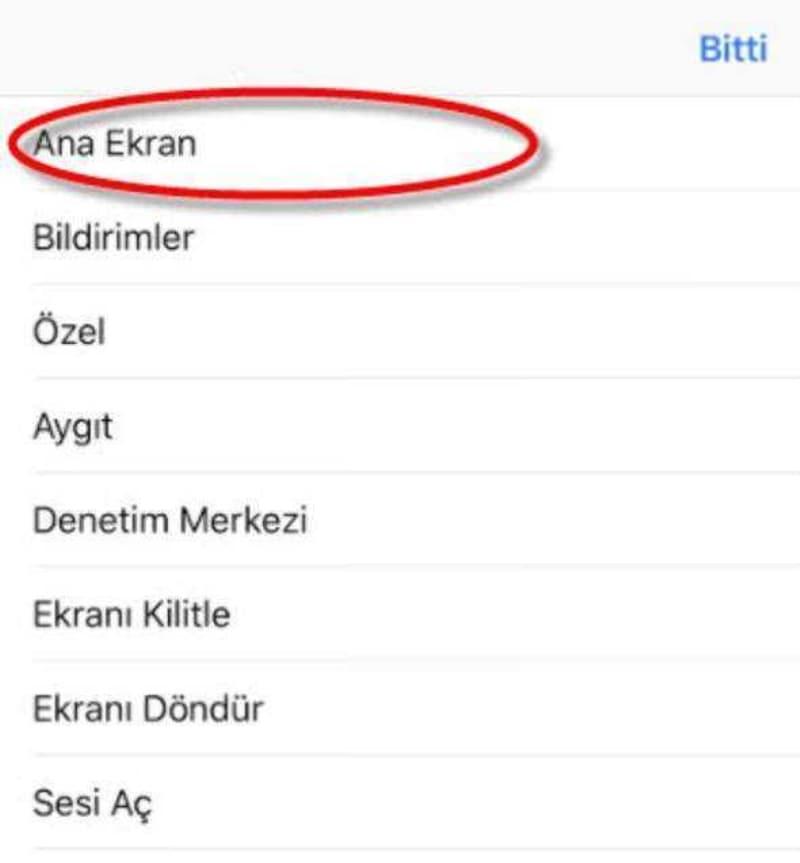
Özel simgesine basıp Ana Ekran seçeneğini seçin...
Home botununun şeklini seçin ve Ana Ekran tuşu aktif olmadığında şeffaflık seviyesini % (yüzde) 30 olarak ayarlayın...

Bu adımları uyguladıktan sonra iPhone X'inizde bir ana ekran tuşu belirecek ve bunu istediğiniz şekilde kullanabilirsiniz.